Dari dulu aku pengen banget hasil make up ku mulus, flawless, dan cerah..
karena itu correcting warna dengan face primer atau concealer sangat penting.
(mm..sekedar info tentang correcting warna )
warna kulit yang gampang merah atau jerawat yang meradang gunakan concealer/primer hijau
warna kulit yang kusam dan kurang bercahaya gunakan concealer/primer ungu
warna kulit yang kebiruan, seperti urat nadi/dark circle gunakan concealer/primer kuning
ternyata tiap warna fungsi nya beda..:)
nah, apa perlu kita punya variasi primer dan concealer sebanyak itu?
ternyata tidak..hehehe
gossmakeupartist telah memberikan tips yang sangat bagus~
<3
1. your favorite face primer/tinted moist..i use acnes uv tint..:)
lumayan sekaligus sunblok..hehe
2. eyeshadow! warna yang ditandai adalah warna yang aku pakai
3. just mix eyeshadow with acnes uv tint..soooo easy! en u get nice pretty color~
4. blend! violaa~ <3 <3
Mau untuk covering spot?
just mix with liquid or cream foundie/concealer darliinkk~
haloo....kali ini daku datang bawa tutorial lagii...^^
aku mau share cara retouch foto..hihihii
RETOUCH???? what? kamu retouch foto??
haha..bohong banget de..kalo orang suka ga retouch foto..
meskipun cuma contrast or brightening...tetep aja...retouch..:D
yaaah..klo aku siiih, ngapain jg munafik, emang bener adanya..ya toh..
retouch adalah SENI..
LOL...:p
ga percaya?
nonton duluuuuu....haha
LOL..
Nah, buat temen2, yang pengen bangettt foto yang tampil lebiiih cantiiik..
disini aku mau share cara nya...
tapi karna aku jg masih pemulaa...makluuum yaaa...kalo ada salah...^^
okeee...START!
diawali dengan foto ASLI tanpa sentuhan apa2...
ini foto beberapa bulan yang lalu
banyak bekas jerewi
eyebag + dark circle super paraaah!
sebel banget, gara2 kurang tidur..huhu
(emm.. malah curhat..=.=)
LANJUT2! hehe
yang pertama, buka foto dengan PHOTOSHOP
(install dulu ya software nya..^^)
klo dah di buka, gini tampilannya:
2. klik tools "spot healing brush" di sebelah kiri
spot healing brush fungsinya buat ngilangi noda2 cacat kecil...misalnya bekas jerawat, tahi lalat..hehe
3. klik (kiri) pada bagian noda yang mau dihilangin nodanya
klik (kanan) untuk mengatur besar kecil toolsnya, usahain sesuai dengan ukuran noda biar hasilnya alami..^^
atur contrast dan brighteness untuk dapatin hasil sesuai keinginanmu...
kalo aku, untuk foto ini..gini pengaturan dan hasilnya:
berikutnya adalah tools "clone stamp"
guna nya buat kloning bagian tertentu,
cara milih bagiannya yaitu tekan ALT sambil klik kiri
atur setting adalah hal yang SANGAT PENTING!
pastikan opacity dan flow kurang dari 45%
disini aku pake clone stamp buat retouch warna yang gak merata pada muka ku..
termasuk dark circle~~
tekan ALT+ klik kiri buat nentuin lokasi buat di kloning
pilih bagian yang deket sama daerah yang mau di retouch
misalnya mau retouch lingkaran hitam di bawah mata ku..
aku tekan ALT+klik kiri dekat daerah situ..
habiz itu apply tools
klik kiri (tanpa alt) dibagian yang mau diretouch..(misalnya bagian dark circle)
klik berkali2 sampai dirasa sudah sesuai keinginan
ngerti kaaan??
silahkan retouch bagian apa aja yang dirasa kurang...
kemerahan di pipi, bayangan di cuping hidung, dll..
HASILNYA:
(i likeeee it!)
lanjutannya adalah buat foto yang UNNATURAL..^^
bukan cuma retouch, tapi udah masuk kategori agak licik..haahaha
klik menu "filter"
pilih "liquify"
pilih tool "pucker tools" yang ada disebelah kiri
atur setting disebelah kanan
sekali lagi, SETTING sangat penting yaaa...
brush size: menyesuaikan
brush destiny : 25
brush plesure :15
brush rate : 30
klik di kelopak mata.. efeknya mata akan ketarik ke atas
dan violaaa...bigger eyes~
^^
klik di tengah hidung
dan violaaaa...smaller nose!
klik di pipi...
dan violaaaa...bye2 chubby face! ^^
pilih "dodge tool" di box sebelah kiri
atur setting exposure di atas..cukup 20-30 % aja..
gunakan tools dibagian pipi dan hidung untuk kesan shiny di wajah
ini hasilnya :
tambahkan sentuhan blushing~
klik option warna di kiri bawah
klik color libraries
pilih warna pink-peach ato warna blush favorit kamu..
pilih "brush tools" di sebelah kiri
setting opacity di bagian atas kira2 15-20 %
setting flow di bagian atas kira2 20-30 %
aplikasikan tool brush di pipii..hehe
Finish!!
hehehe
ini hasil akhir nya..LOL
cukup natural kan?
hope it helps lady!
nice to share with you...
muach~~~
bye2
^^
PS:
kalo gambarnya kurang gede, open in new tab aja ya...
aslinya besaaar kok foto nya...
gudluck!
hehehe..besok udah kkn lagi...jadi diniatin de hari ini musti nge-posting....^_^
Sesuai judul, aku mau ngasih toturial (cieleh) buat lentikin bulmat...
biar mata lebih berbinar2...*cring2*
well...bulu mata kuu...adalah PARAH!
very very terrible....huhuhu
its really really damn straight...so my fren make a joke about that : "smoothing eyelash"...(=_=)!!
dan bulumata ku nih susaaah bgt di lentikin...maka-nya ada trik khusus untuk bulmat ku...
dan akan ku-share triknya dlm posting kali iniii.....(yeeeey)
there is my real eyelash:
en this is the after , hehe :
Item u needed is:
*eyelash curler*
i used eyelash curler from ETUDE
*mascara*
i used Maybeline Volum-Express
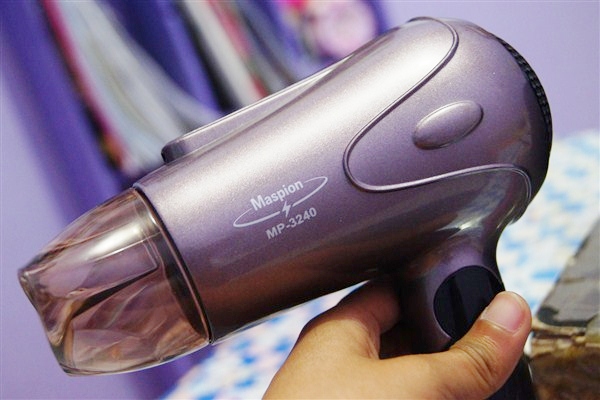
*hairdryer*
aaaand...chopstick! alias sumpit..^^
yg stainless yaaa...jgn kayu..:p
go go go...
1..curl ur lashes with eyelash curler
2..apply mascara..:D
3..heat chopstick with hairdryer for 15 second and curl ur lashes
why chopstick? bcoz it's shape is round-stick like hair curler, so i have an idea to use it..hahahaha
kalo di curl lagi pake penjepit bulmat jd nya kyk patah gitu..
kalo pake sumpit curl-nya lebih naturaal~
FINISH....!! (^0^)
very easy huh?
there is the different..:
coz my lashes is very thin. maybe u cant see too much different...(T__T)
SIMPLE TUTORIAL..hehe
but..i hope this tutorial is usefull...~
u can try this if u haven't an electric eyelash curler (yes, i haven't..:P)
en yap, the curl will hold for a long daaaaay...b(^v^)d